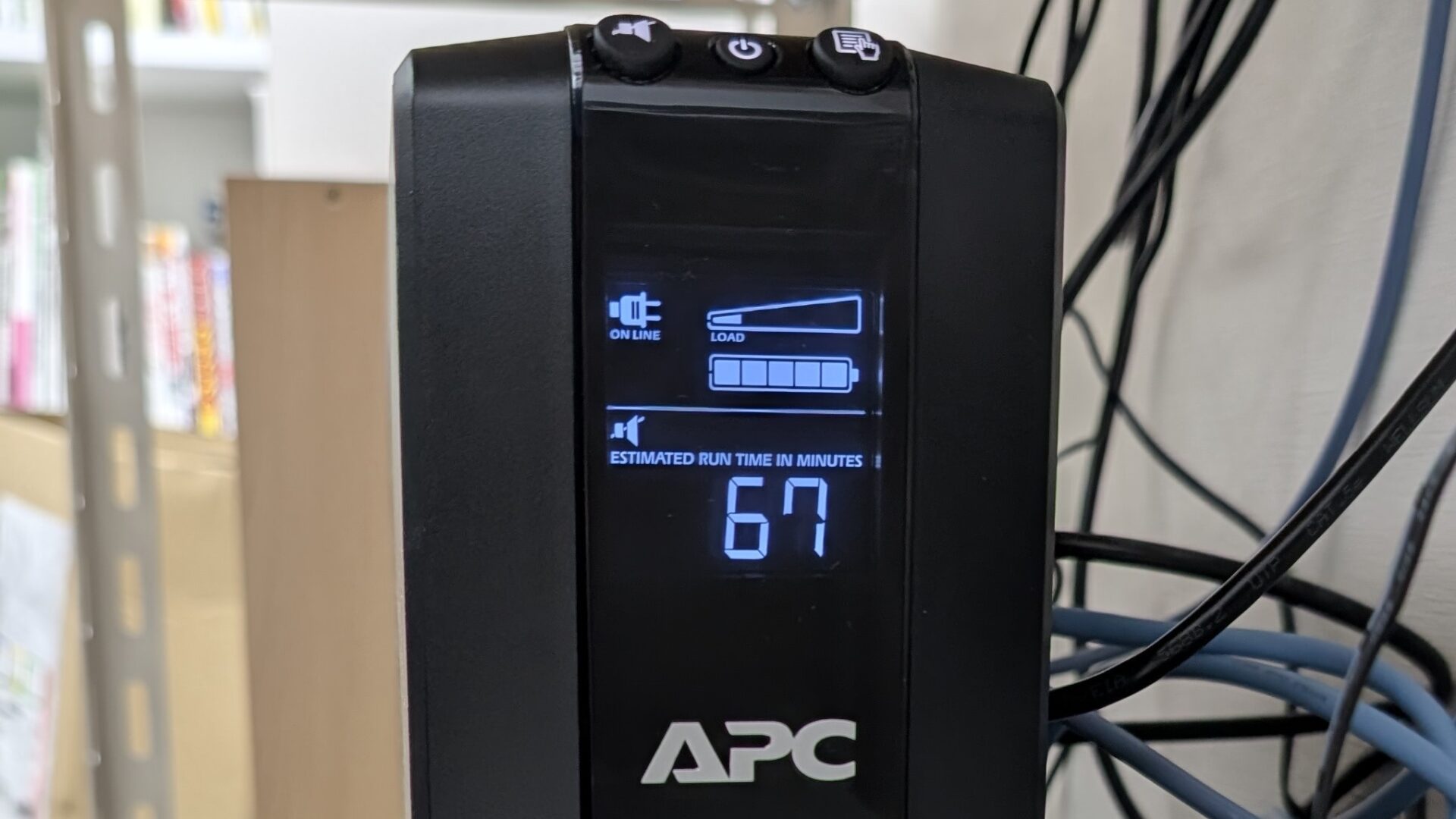
UPSを新しく買い替えたタイミングで、NAS(Network Attached Storage:ネットワークを通じてアクセスできる外付けストレージ)とUPSの連携設定を5年ぶりに見直しました。
見直してみると、スタンバイ時間の設定根拠があいまいだったことと、復電後の自動再起動がオフになっていたことがわかりました。設定を変更したうえで疑似停電テストを実施し、設定通りに動作することを確認できました。
この記事では、設定の考え方と変更内容、疑似停電テストの手順・結果を記録としてまとめます。
NASとUPSの連携とは
UPS(無停電電源装置)は停電時にバッテリーから電力を供給してくれる機器です。しかし長時間の停電ではバッテリーが持たず、最終的には電源が切れます。問題はそのとき、NASが突然電力を失ってしまうことです。
NASは通常のパソコン以上に、突然電源が切れることを嫌います。書き込み中のデータが破損したり、ファイルシステムが壊れるリスクがあります。
NASとUPSをUSBケーブルで接続しておくと、NASがUPSの状態をリアルタイムで監視できるようになります。「バッテリーモードに切り替わってから○分後に、NASをスタンバイモードへ移行する」という設定が可能になり、バッテリーが切れる前にNASのデータを安全な状態に保つことができます。
スタンバイモードとは、電源が断たれる前にデータを安全な状態にしておくための待機状態のことです。
ちなみに、NASがスタンバイモードに入った時点でデータは安全な状態になっています。それでもUPSをシャットダウンさせる設定にしているのは、バッテリーを使い切ることによる過放電を防ぐためです。バッテリーの過放電はUPSの劣化や寿命の短縮につながるため、必要な処理が終わったらUPSもシャットダウンさせるのが適切です。
なお、DSMの管理画面では「スタンバイモード」と表記されていますが、Synologyや国内代理店のホームページでは「セーフモード」と表記されている場合もあります。どちらも同じ機能を指しています。
5年ぶりに設定を確認した
今回使用しているNAS/UPS環境はこちらです。
- NAS:Synology DS220+
- UPS:APC RS 550S(BR550S-JP E)
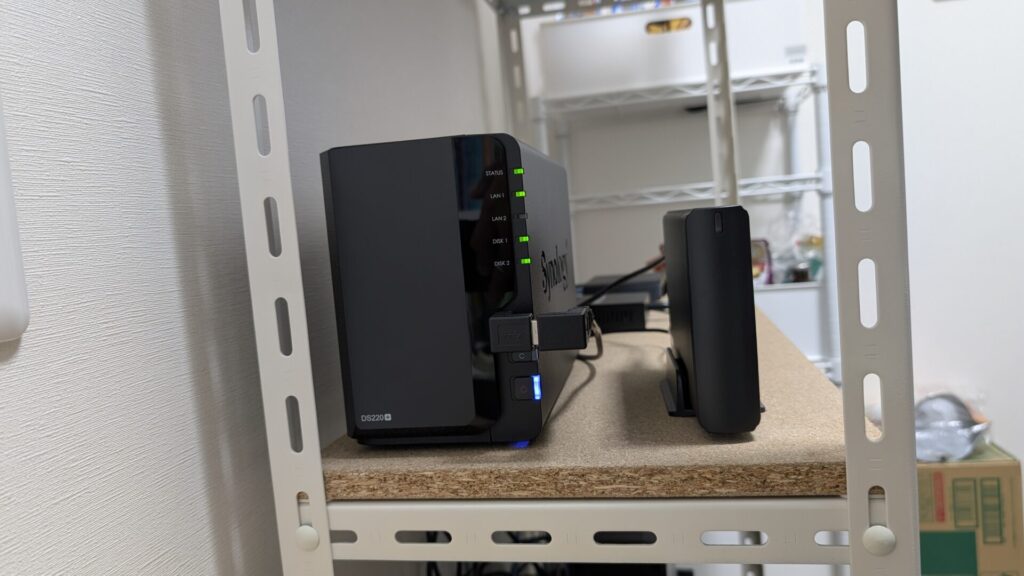
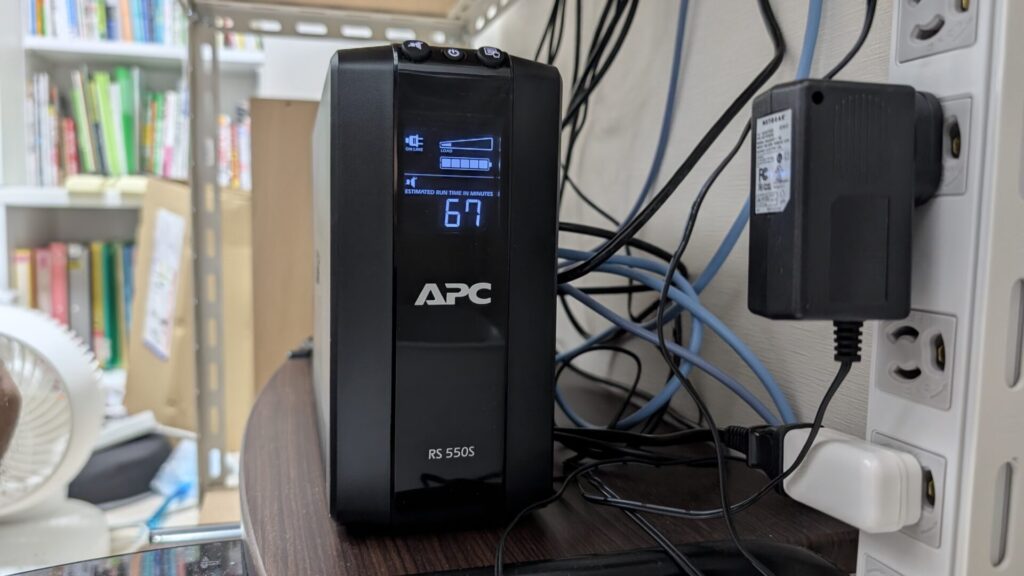
UPSはもともと2021年1月に購入した前機種を使っていましたが、推奨バッテリー交換時期を迎えたため2026年5月に新機種に買い替えました。新しいUPSに接続しなおしたタイミングで、NAS側のUPS設定を改めて確認しました。
設定を開いてみると、以下の状態になっていました。
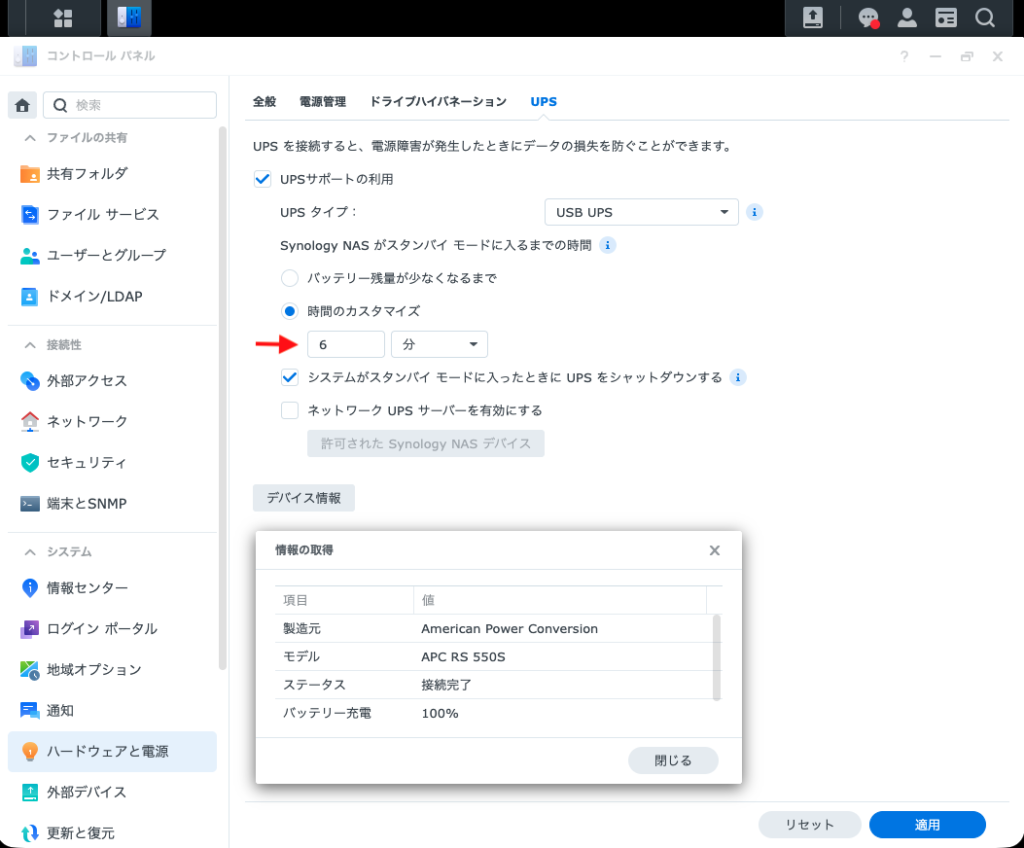
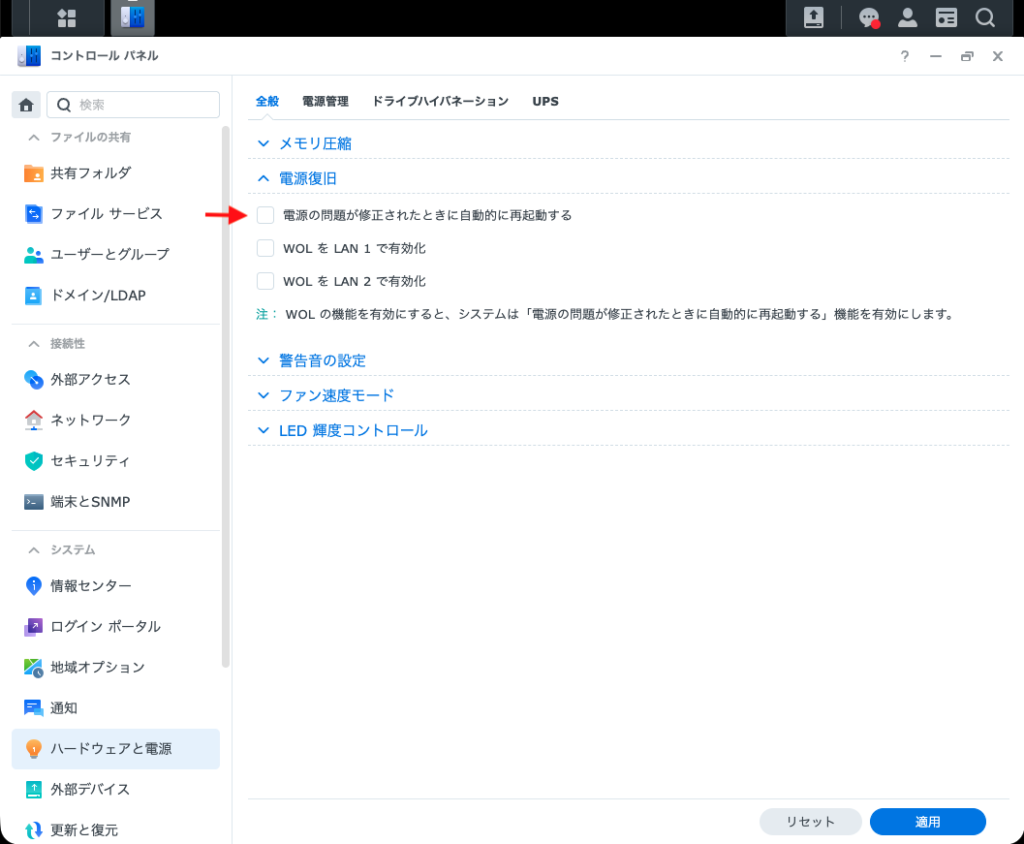
- スタンバイモードに入るまでの時間:6分
- システムがスタンバイモードに入ったときにUPSをシャットダウンする:チェックあり
- 電源の問題が修正されたときに自動的に再起動する:チェックなし
「スタンバイモードに入るまでの時間」とは、UPSがバッテリーモードに切り替わってから、NASがスタンバイモードへ移行するまでの待機時間のことです。この時間内に電源が復帰すれば、スタンバイモードへの移行はキャンセルされます。
スタンバイモードへの移行が完了すると、「システムがスタンバイモードに入ったときにUPSをシャットダウンする」にチェックが入っていれば、NASからUPSへシャットダウンの信号が送られます。UPSがシャットダウンすることでNASへの電力供給が断たれ、NASの電源が切れます。
スタンバイモードに入るまでの時間6分という設定が、そもそも適切かどうか確認していませんでしたし、復電後の自動再起動もオフになっていました。5年間このまま運用していたことになります。
スタンバイモードに入るまでの時間の決め方
スタンバイモードに入るまでの時間をどう決めるかは、最悪のシナリオから考えました。
私はSynologyのNAS用バックアップソフトウェア「Hyper Backup」を使って、NASのデータを定期的に外付けHDDへバックアップしています。停電のタイミングとして最悪なのは、このバックアップ処理の最中に発生するケースです。
年に1〜2回のペースで、スマートフォンで撮影した大量の画像をまとめてNASに転送しています。直近の転送量は約29GBでした。この29GBをNASが外付けHDDへバックアップし終えるまでの時間を確認したところ、約6分かかることがわかりました。
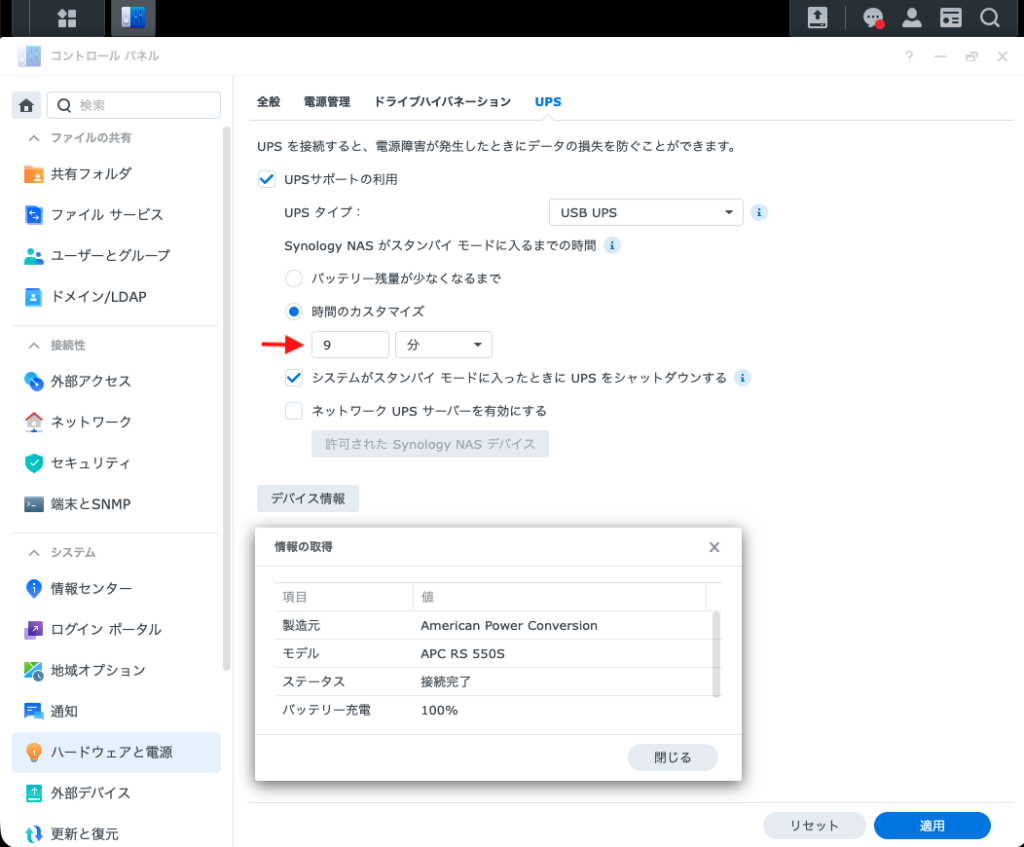
この6分を基準に、余裕分として6分の半分にあたる3分を上乗せし、合計9分という設定にしました。3分という余裕に明確な根拠があるわけではありませんが、感覚的に妥当と判断しています。
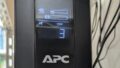
コンセント接続時にUPSが表示するバッテリー推定稼働時間は約67分あるため(「5年ぶりに設定を確認した」の画像を参照)、9分という設定は十分な余裕の中に収まっています。
変更した設定2箇所
設定変更は2箇所です。どちらもDSMの「コントロールパネル → ハードウェアと電源」から変更できます。
① UPSタブ:スタンバイモードに入るまでの時間 6分 → 9分
「時間のカスタマイズ」で6分から9分に変更します。
② 全般タブ:電源の問題が修正されたときに自動的に再起動する → チェックあり
「電源復旧」セクションにある項目です。これを有効にしておくと、停電後にUPSが復帰したとき、NASが自動的に再起動してくれます。外出中に停電が起きても、帰宅したらNASが立ち上がっている状態になります。
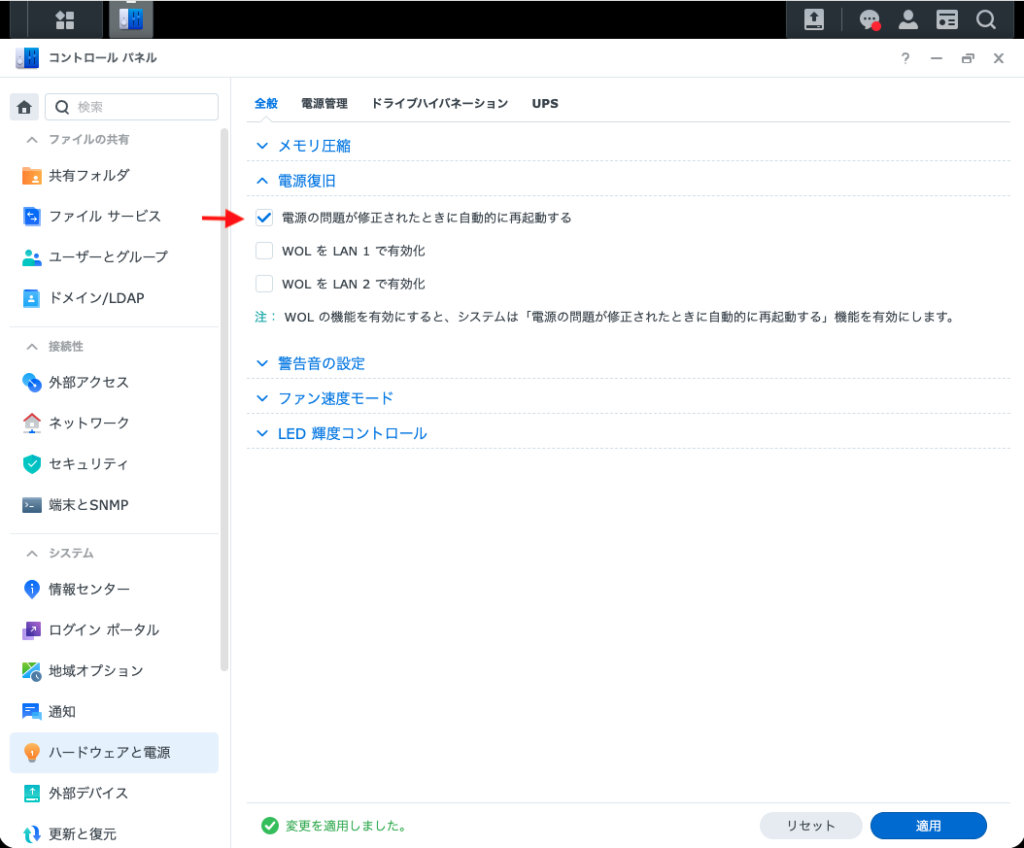
両方の設定を変更して「適用」ボタンを押します。画面下に「変更を適用しました」と緑色のチェックマークが表示されれば完了です。
【補足】電源ボタンを手で押さなくても、自動で起動するってどういうこと?
※ここでは仕組みを少し詳しく説明します。気にならない方は読み飛ばしてください。
「電源ボタンを手で押さなくても、自動で起動するってどういうこと?」と思う方もいると思います。私自身も最初はここの仕組みがよくわかりませんでした。
まず「回路」という言葉が出てきますが、難しく考える必要はありません。回路とは「電気の通り道」のことです。コンセントから出た電気が、製品の中を通り、またコンセントへ戻る、一周する道のことです。
次に「チップ」という言葉についても補足します。チップとは、複雑な判断や処理をひとつの小さな部品にまとめたものです。電化製品が「温度が上がったらファンを速く回す」「電源が復帰したら起動する」といった条件に応じた判断をするには、多くの部品や回路が必要になります。それを小さくひとつにまとめたものがチップです。用途に応じて「電源管理チップ」「制御チップ」などと呼ばれます。
電化製品のスイッチ(電源ボタン)には大きく2種類あります。
ハードスイッチ
スイッチを押すことで、物理的に電気の通り道をつないだり断ち切ったりするタイプです。コンセントを挿しただけでは電気は流れません。スイッチを押して初めて道がつながり、電気が流れます。トースターや電気ケトルなどがこのタイプです。
ソフトスイッチ
コンセントを挿した時点から、常にごくわずかな電気が流れているタイプです。電源ボタンを押すと、その電気の流れ方が瞬間的に変化します。内部の管理チップがその変化を信号として受け取り、機器全体が動き出すような仕組みのようです。NASやパソコンなどがこのタイプです。
どちらのタイプかは、内部に制御チップがある複雑な機器(NAS・パソコンなど)はソフトスイッチ、電気を熱や動力に変えるだけのシンプルな機器(トースター・電気ケトルなど)はハードスイッチが多いです。なお、テレビのように両方を持つ機器もあります。テレビの主電源ボタンはハードスイッチで、押すと物理的に電気を遮断します。一方、リモコンでオフにした状態はソフトスイッチ的な待機状態で、わずかな待機電力がかかっています。
一般的にNASはソフトスイッチのため、コンセントを挿した時点から常に電気が流れています。「電源の問題が修正されたときに自動的に再起動する」の設定を有効にしておくと、コンセントからの電源が復帰した際に、電源管理チップがそれを検知し、起動の信号を送るような仕組みになっているようです。手でボタンを押さなくてもNASが起動するのはこのためだと考えられます。
多くのデスクトップパソコンも同じ仕組みを持っており、BIOS設定から電源復帰時に自動起動を有効にできます。余談ですが、デスクトップPCにはCMOS電池という小さなコイン型の電池が搭載されています。電源コードを完全に抜いた状態でも、この電池が管理チップに電力を供給し続けることで、日時の設定などを保持しています。
スマートフォンやノートパソコンは内蔵バッテリーを持っているため、外部電源が切れても即座には影響を受けません。そのためここで説明した仕組みとは少し事情が異なります。
【コラム】チップってどれだけすごい?
チップがなかった時代と現在を比べてみます。性能の移り変わりが激しいパソコンやスマートフォンでは比較しにくいため、技術的に成熟した電卓で見てみます。
1960年代の電卓は冷蔵庫サイズで数百万円だったと言われています。現在の電卓は手のひらサイズで数百円です。性能はほぼ同じとされています。チップは同じ工程で大量に作れるため、個別部品を並べるより大幅に安く作れます。この大量生産によって、ここまで小さく安くなりました。
ちなみに、NASの場合を想定すると、東京ドーム数個分のサイズ・重さは数百万トン・値段は数兆円以上になるようです。そもそも物理的に作ることが不可能な規模です。規模が大きすぎてイメージつかないですよね(笑)チップのおかげで、現在のNASはあの小ささで動いています。
疑似停電テストを実施した
設定を変えたら、実際に動くか確認しておきたいものです。UPSの電源ケーブルをコンセントから抜いて停電を疑似的に再現する「疑似停電テスト」を実施しました。
テスト手順
- UPSの電源ケーブルをコンセントから抜く
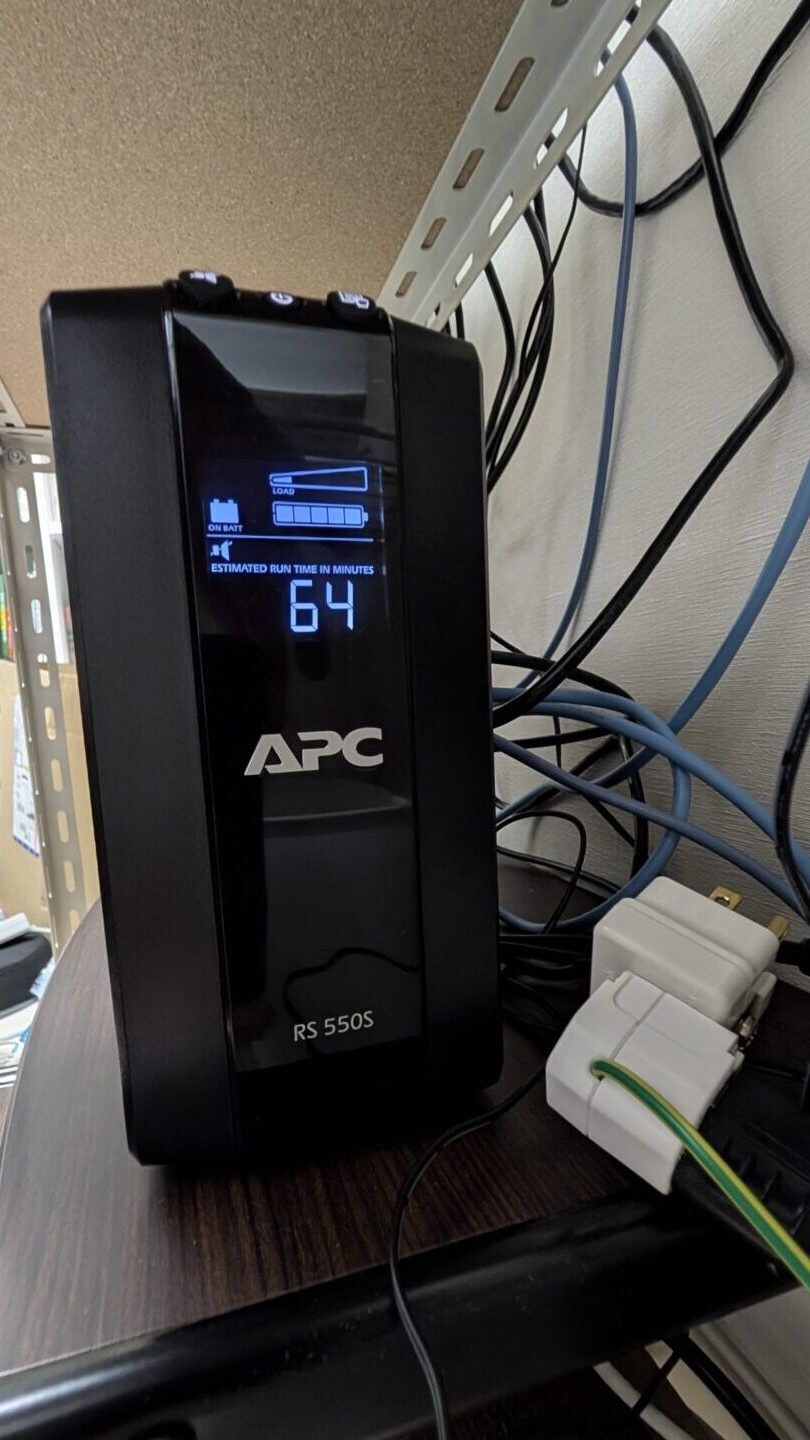
- UPSがバッテリーモードへ切り替わったことを確認(UPSディスプレイが「ON BATT」表示になる)
- 9分後にNASがスタンバイモードへ移行する
- NASがスタンバイモードへ移行後、UPSがシャットダウンし、NASが強制電源遮断されたことを確認
- コンセントを挿し直す
- UPSとNASが自動的に再起動したことを確認
なお、3のスタンバイモードへの移行は直接確認できませんでした。下記のテスト結果に記載の05:31という時刻は、コンセントを抜いた05:22から9分後という計算に基づくものです。
テスト結果
| 時刻(目安) | 出来事 |
|---|---|
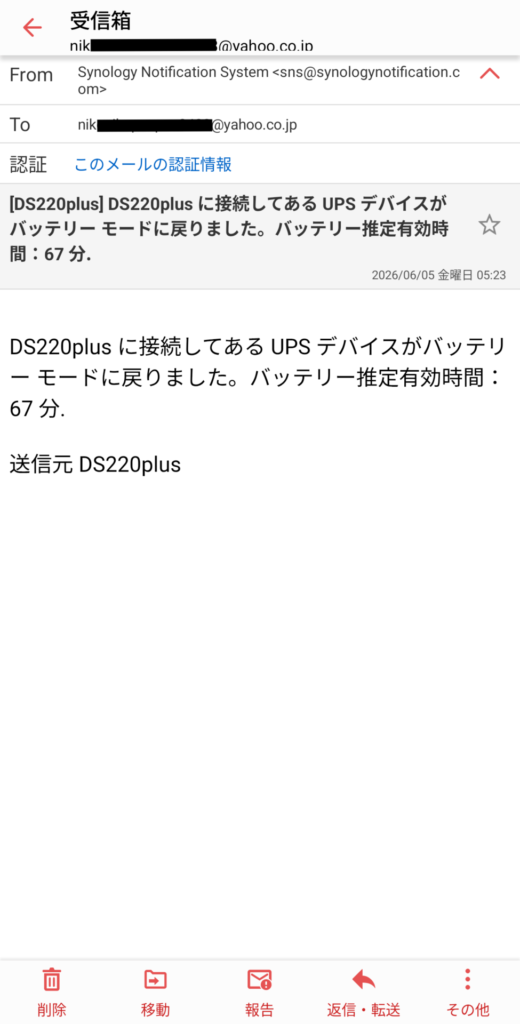
| 05:22 | UPSのコンセントを抜く UPSがバッテリーモードへ移行 |
| 05:31(コンセントを抜いてから9分後) | NASがスタンバイモードへ移行 |
| 05:34 | UPSの自動シャットダウン NASの強制電源遮断(全LED消灯) |
| 05:43 | UPSのコンセントを挿し直す |
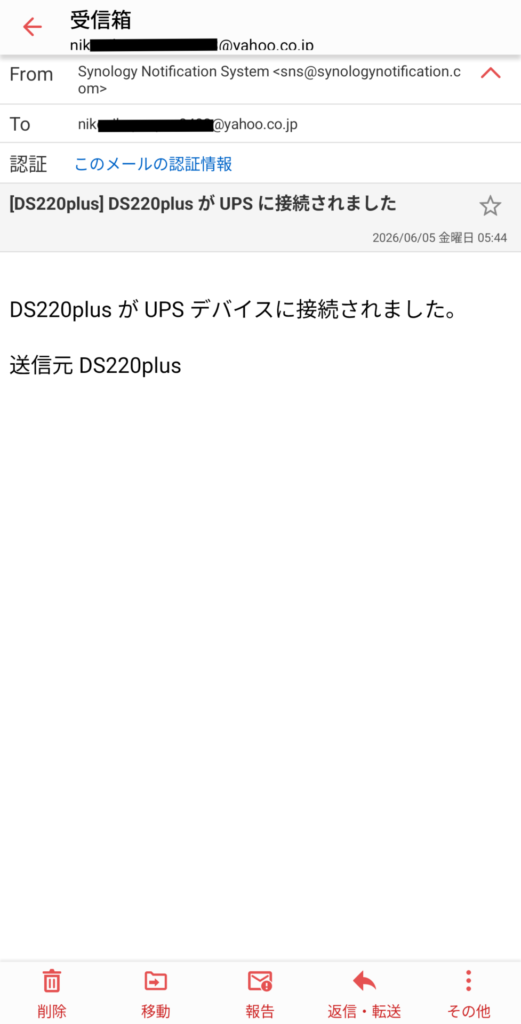
| 05:44 | UPSの自動再起動 NASの自動再起動とUPSに再接続 |
| 05:46 | NAS管理画面にアクセス可能 |
※時刻は写真の撮影時間を目安にしており、多少の誤差があります。
設定通りの動作が確認できました。
コンセントを抜いてからUPSがシャットダウンするまでの経過時間は約12分でした。
復電からNAS管理画面にアクセスできるまでは約3分でした。
バッテリー推定稼働時間の64分(「テスト手順」の画像を参照)が、上記の約12分を大きく上回っており、実際の停電が起きた場合も、バッテリーが切れる前に全ての処理が完了できると考えられます。
また、停電という不測の事態にもかかわらず、約3分で通常通り使える状態に戻るのは驚きでした。スタンバイモードで安全にシャットダウンしているおかげで、復電後の起動がスムーズなのかもしれません。
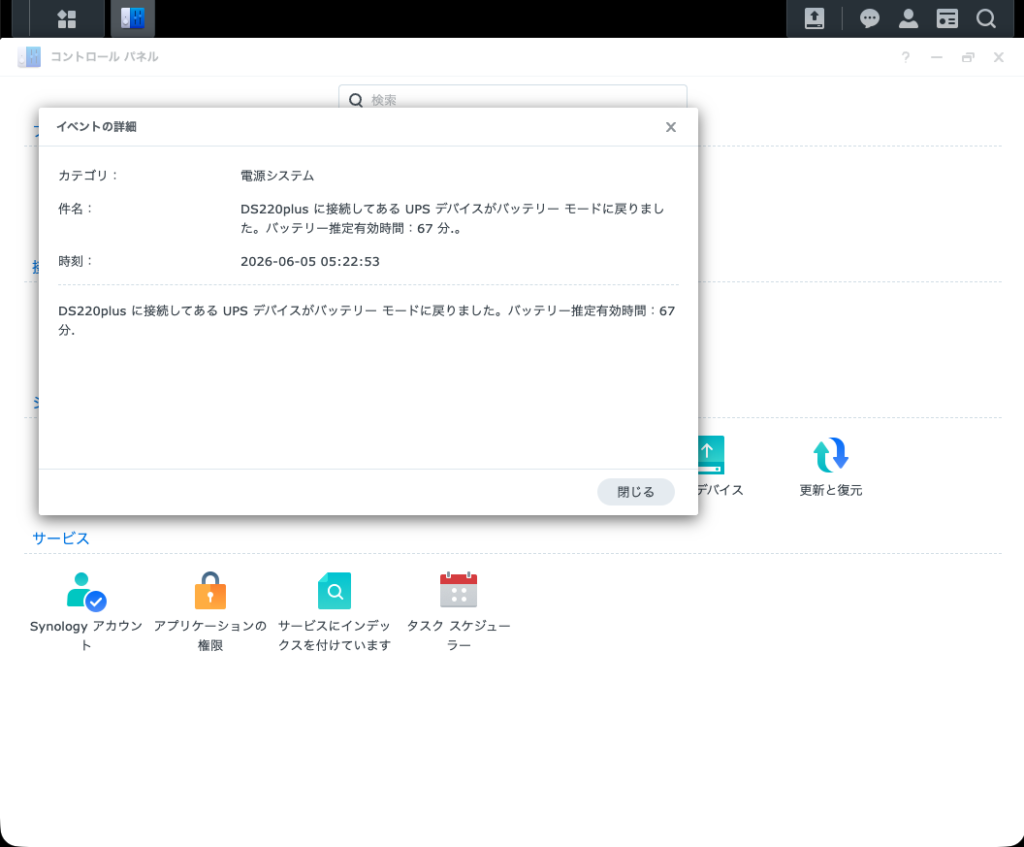
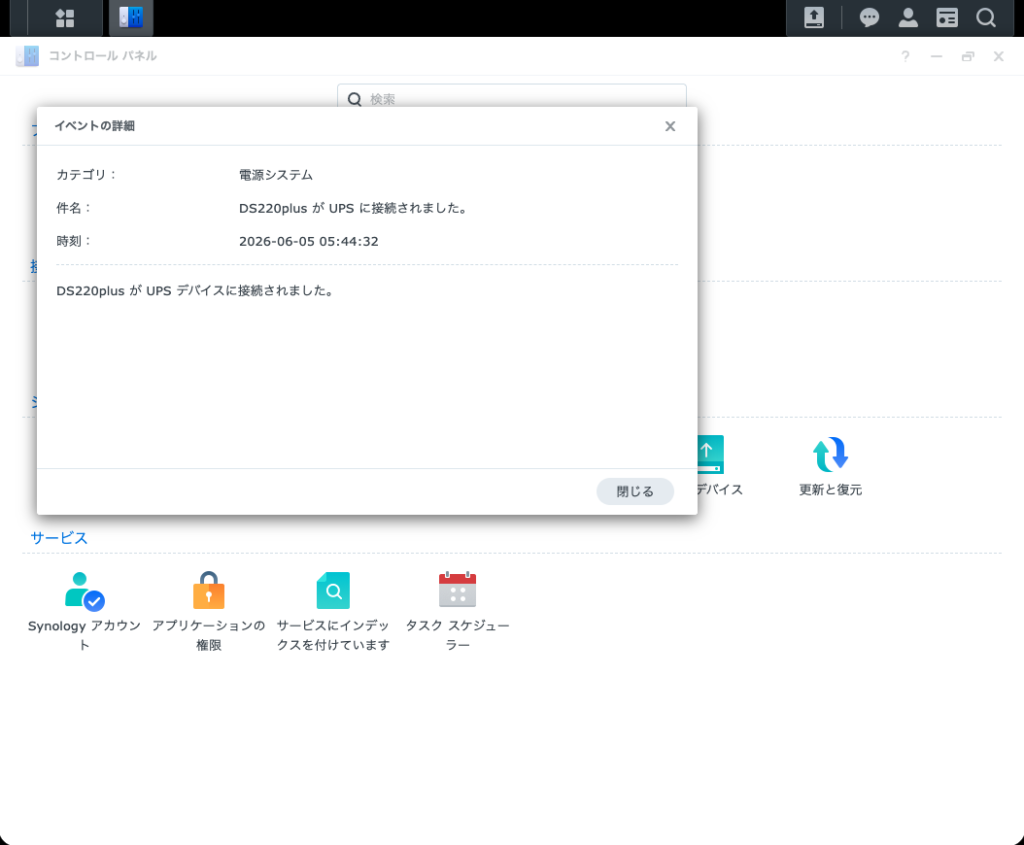
管理ログに記録されている推定稼働時間67分はコンセント接続時の値です。コンセントを抜いて数分後のUPSディスプレイには64分と表示されており(「テスト手順」の画像を参照)、時間の経過とともに推定稼働時間が減っていることも確認できました。
テスト中はNASから通知メールが自動で届きました。「UPSがバッテリーモードになった」「UPSに再接続された」という内容で、動作の記録としても活用できます。
まとめ
UPS買い替えのタイミングに設定を見直したことで、5年間手つかずだった設定の問題点に気づけました。
特に「復電後の自動再起動」は外出中の停電対策として重要な設定で、これが無効になっていたのは盲点でした。NASとUPSを使っている方は、一度設定を確認してみることをおすすめします。
また、設定を変えたら疑似停電テストで実際の動作を確認しておくと安心です。「設定はしてあるけど本当に動くの?」という不安が解消できます。
UPSのバッテリー交換・買い替えのタイミングは、こうした設定を見直す良いチャンスです。

コメント